| Versão | Wakeme Essencial | Wakeme Pro |
| Disponível em: | ✅ | ✅ |
Acompanhamento de Inscrições no Processo Seletivo
Acompanhar as inscrições no processo seletivo é fundamental para garantir uma gestão eficiente e transparente. Isso permite que você saiba exatamente em que etapa cada candidato está facilitando a tomada de decisões e o planejamento de ações futuras. Vamos aprender como fazer isso de forma simples e clara!
Como Acompanhar as Inscrições
- Para começar, entre no Wakeme PRO com suas credenciais.
- No menu lateral, clique em Processo Seletivo.
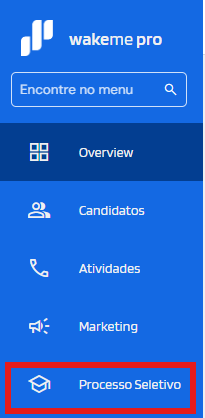
- Em seguida, clique em Concurso.
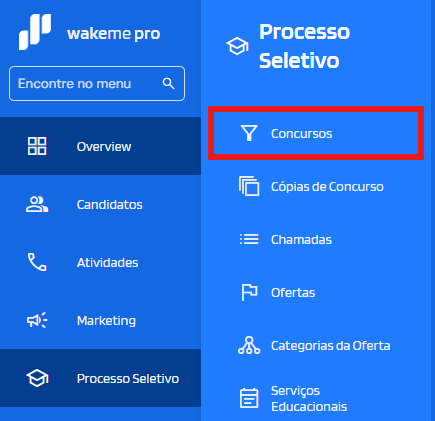
- Clique no concurso que deseja acompanhar.
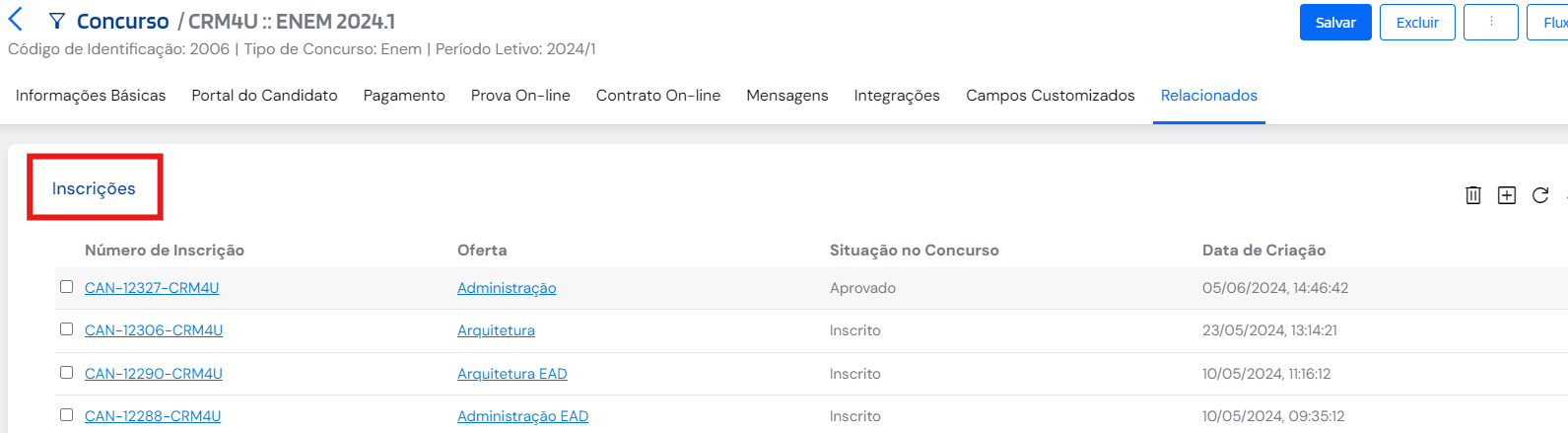
Neste exemplo, escolheremos o Concurso CRM4U: Enem 2024.1

Para visualizar os candidatos inscritos, selecione a opção "Relacionados".

- Role para baixo até aparecerem as Inscrições.
- Para visualizar as Inscrições do candidato, continue na mesma página, acesse a aba Inscrições.
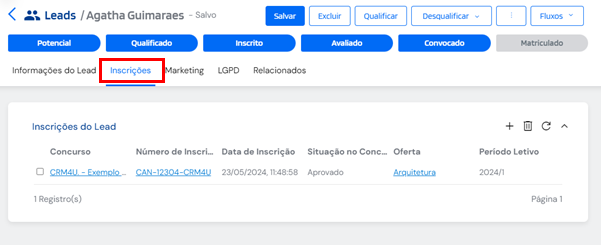
- Agora, para visualizar a interface dessas inscrições, clique na inscrição que deseja visualizar.

- No Funil da Inscrição, estarão refletidos os principais status da inscrição do candidato.

Logo abaixo, assim como na página do Lead, você encontra algumas abas que contêm diversas informações. Vamos entender cada uma dessas abas?
- Na aba Informações da Inscrição, você encontra as informações específicas referentes a essa inscrição, como Concurso, Número de Inscrição, qual Lead essa inscrição pertence, Classificação, Oferta, Informações Financeiras, Avaliação, entre outros.
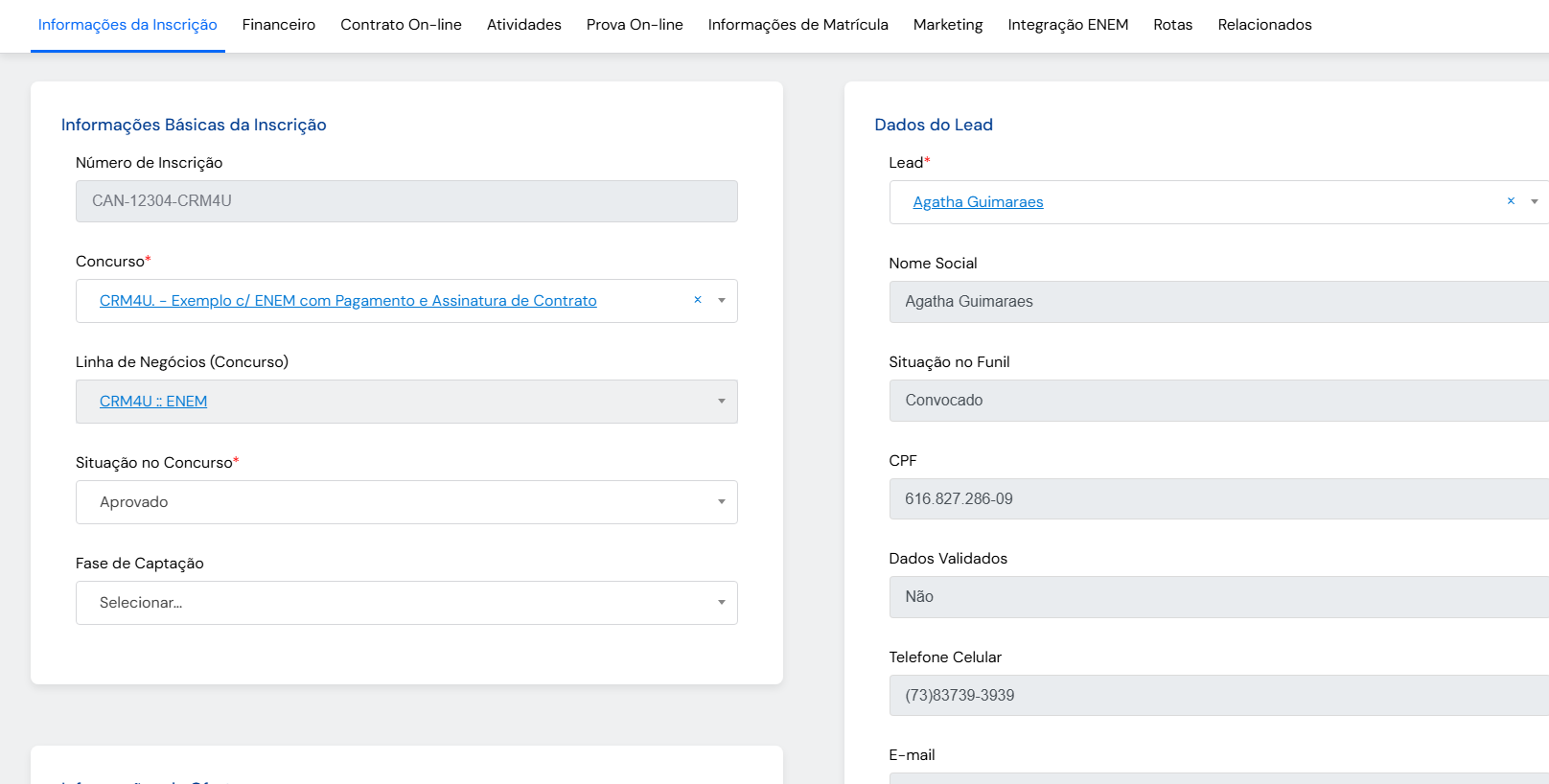
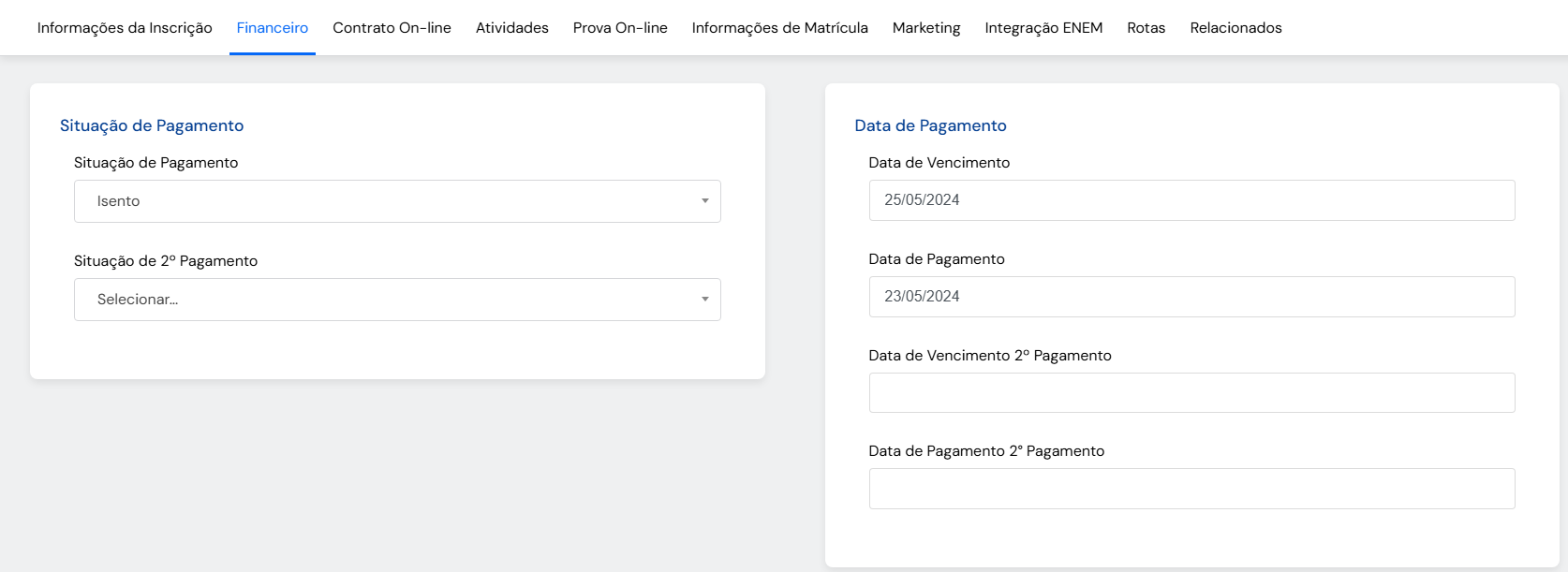
- Na aba Financeiro, você encontra informações sobre os pagamentos da inscrição como a situação do pagamento, data de vencimento, data do pagamento e etc.
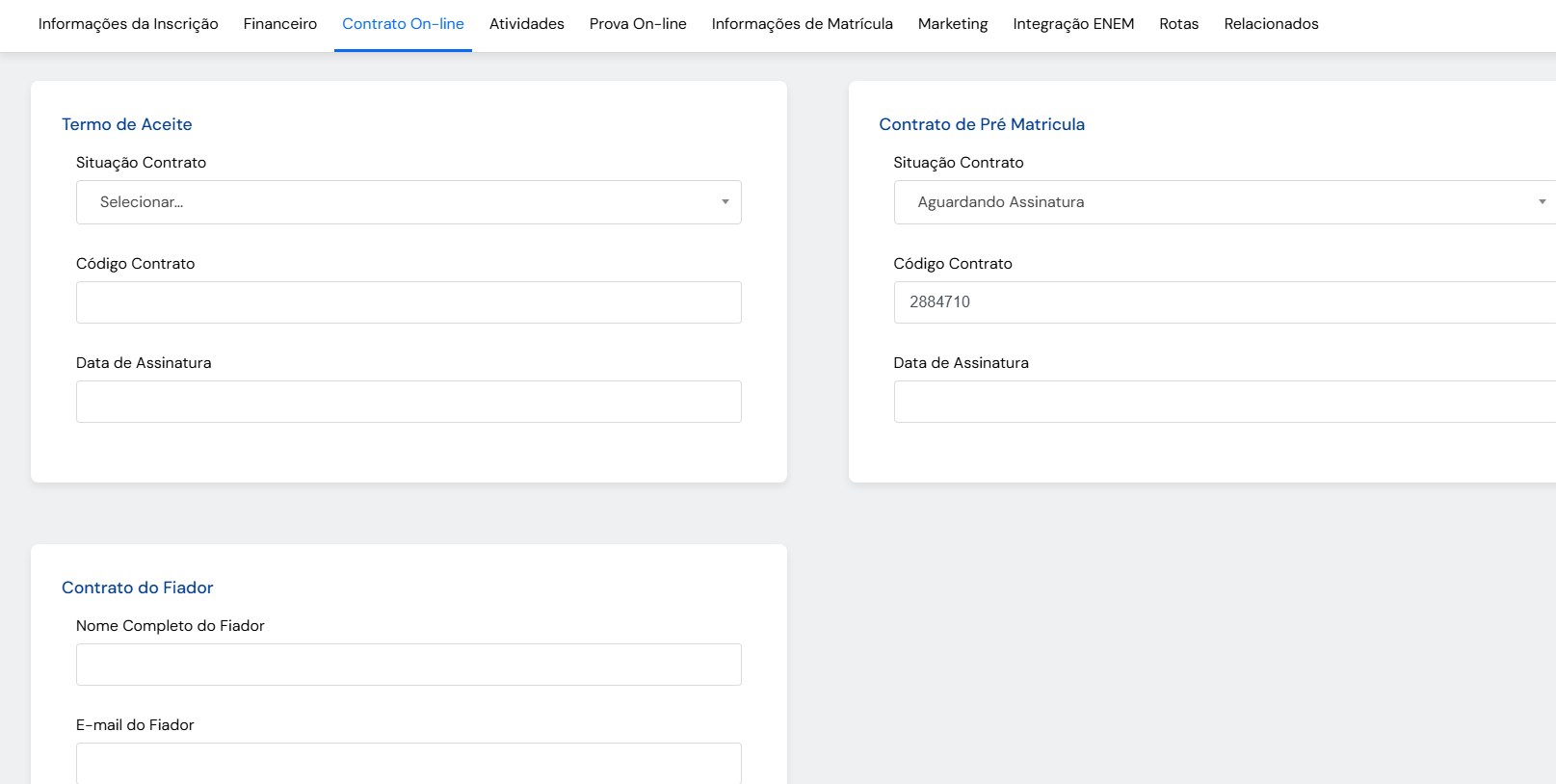
- Em Contrato Online, você pode visualizar o Contrato do Termo de Aceite e o Contrato de Pré-Matrícula.
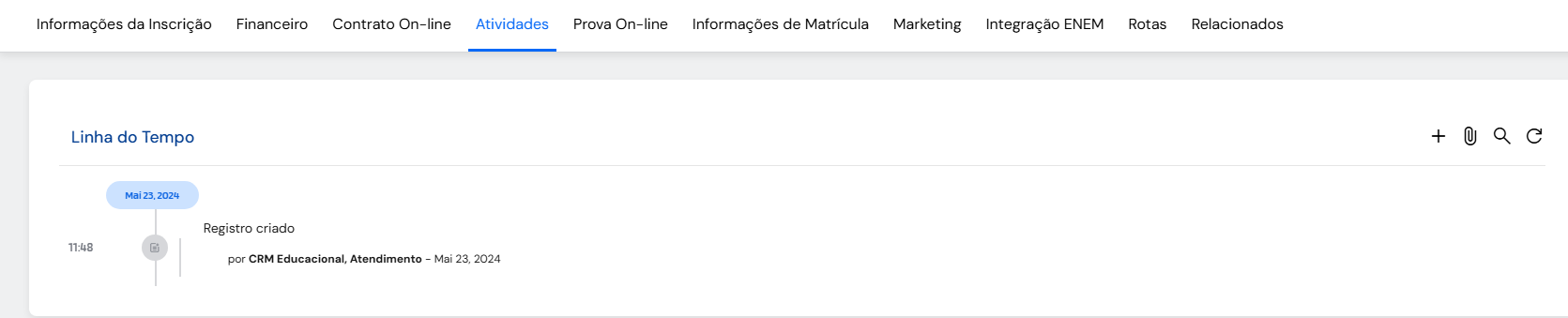
- Em Atividades, é possível conferir a linha do tempo da inscrição, com todas as suas conversões, e-mails enviados, ligações realizadas, etc.
- Em Prova Online, você encontra os registros referentes as avaliações e classificações dessa inscrição
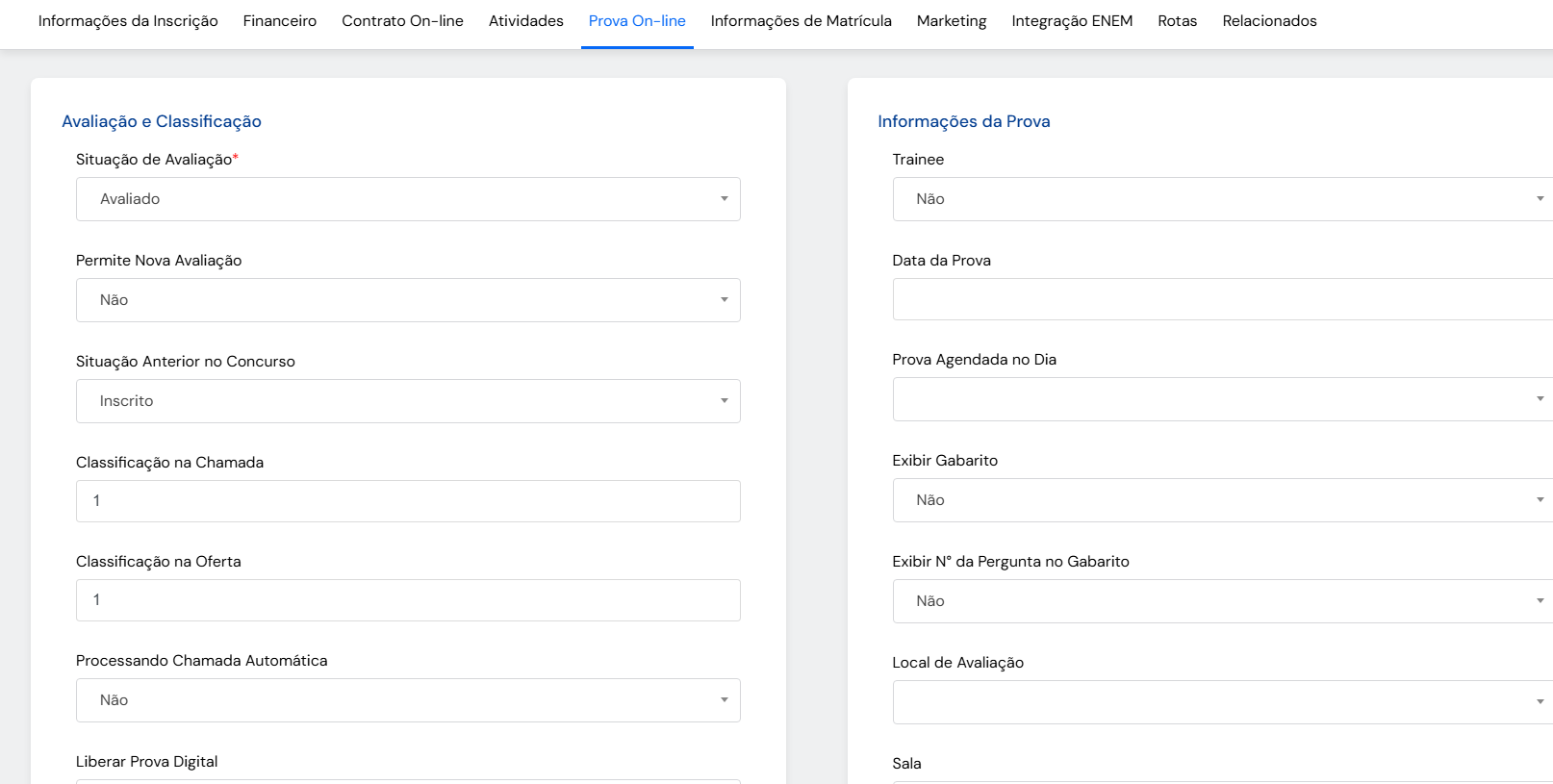
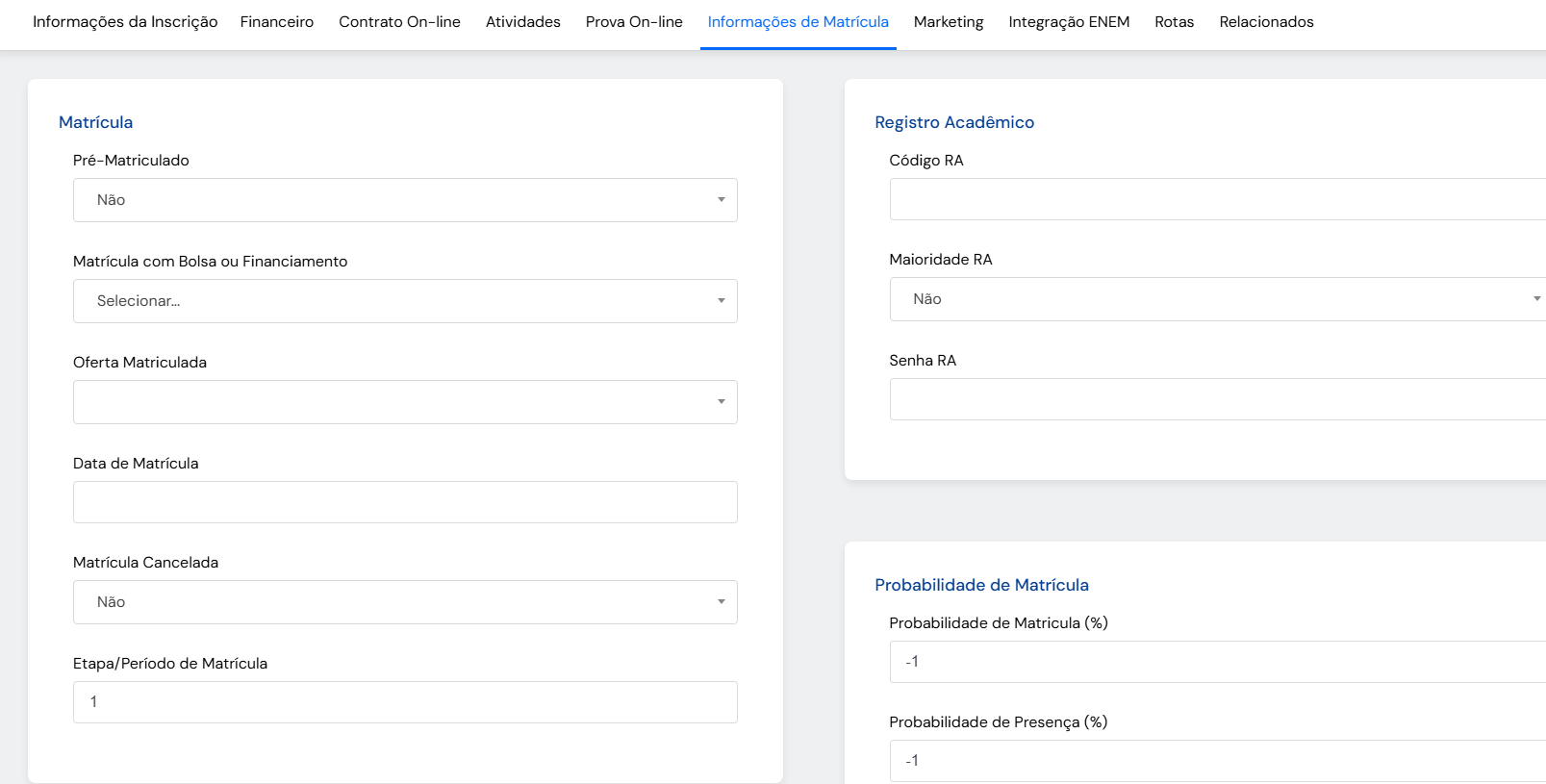
- Também existe a aba Informações de Matrícula, que começa a ser preenchida quando o candidato atinge a etapa de "pré-matrícula” e avança no funil
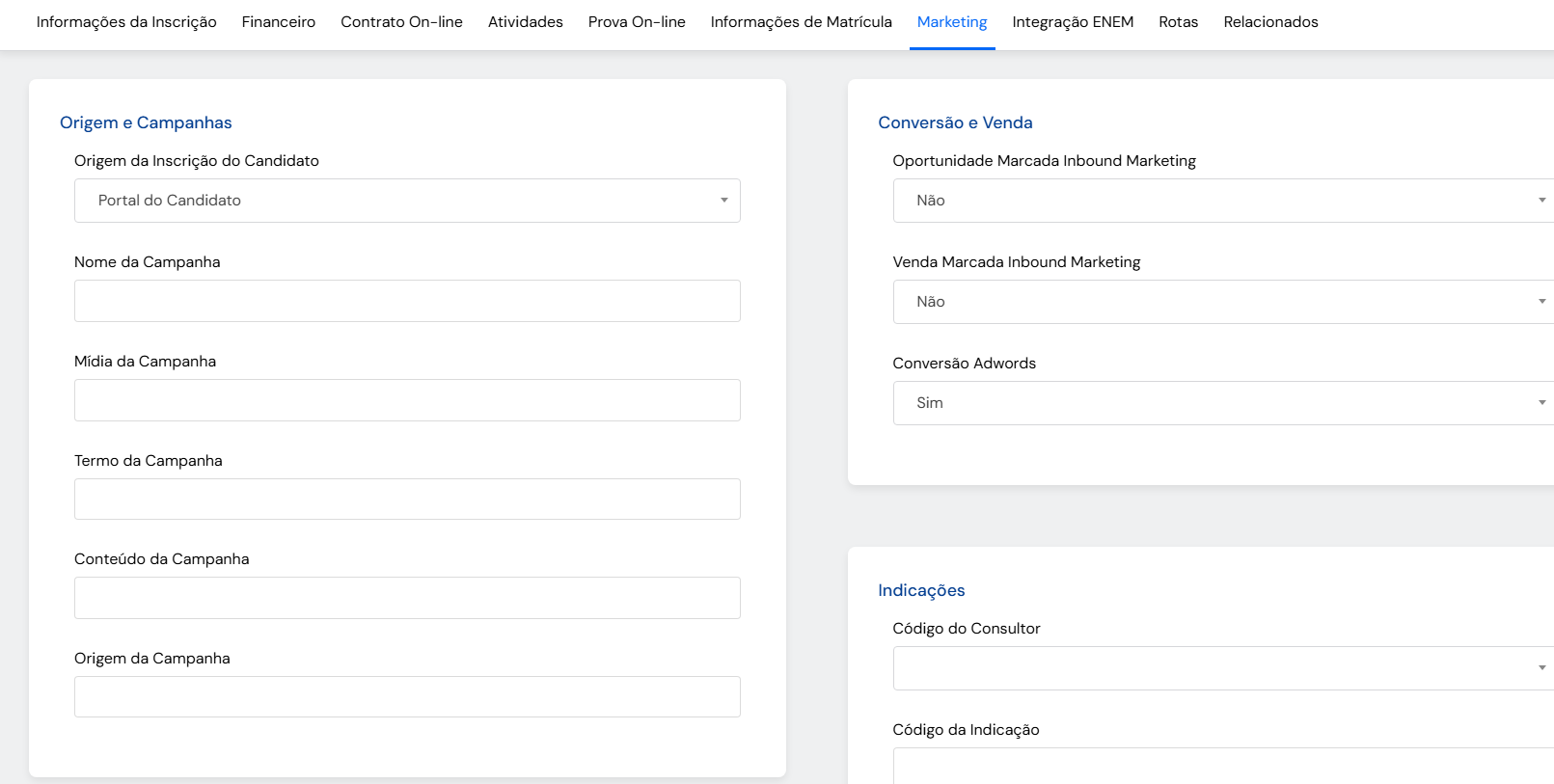
- A aba de Marketing segue a mesma lógica da aba com mesmo nome da tabela Leads.
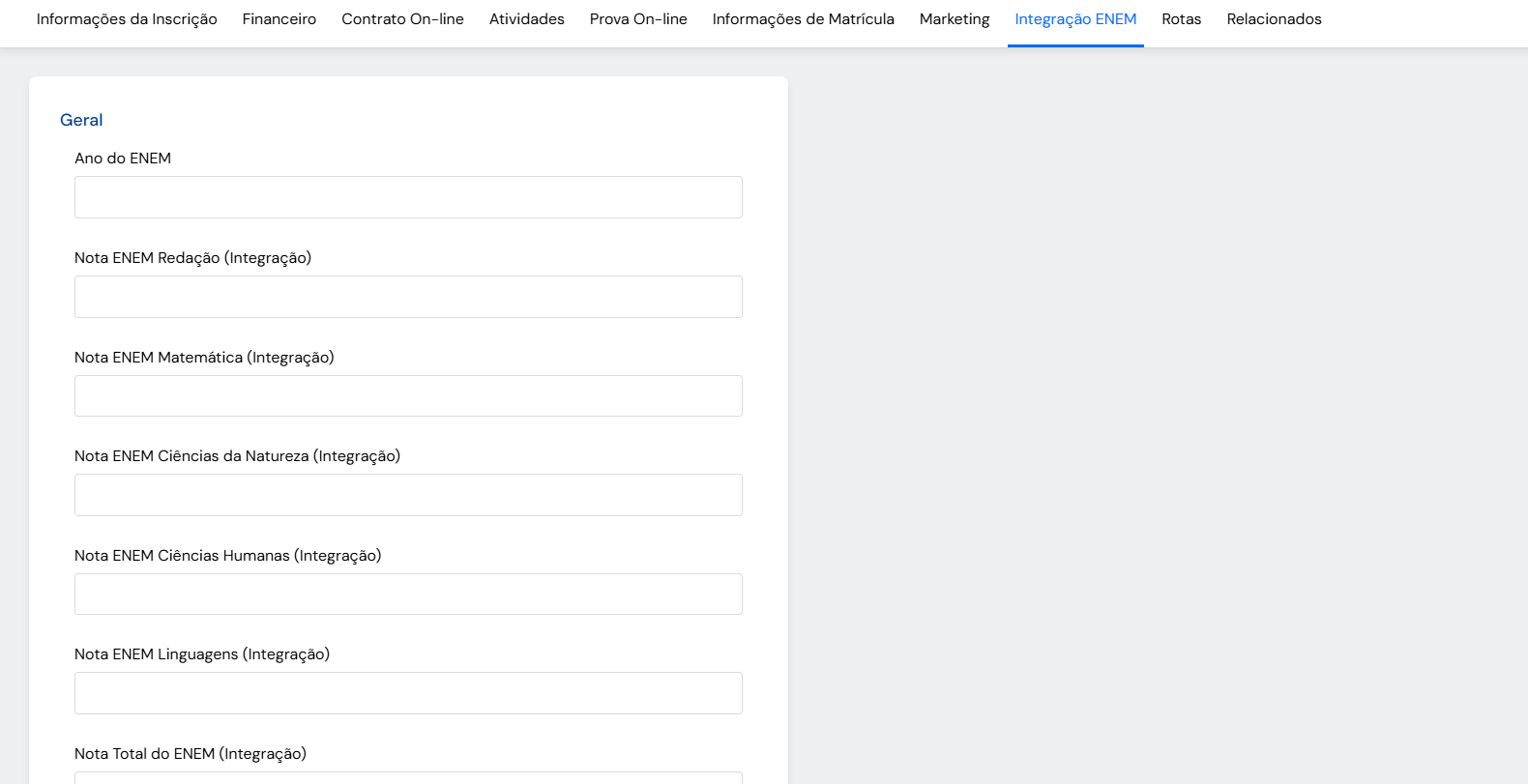
- A aba Integração ENEM traz os dados do INEP quando a inscrição é proveniente dessa forma de ingresso e o concurso utiliza essa funcionalidade
- E por último a aba Relacionados traz registros referentes a todas essas abas já citadas e mais o Histórico de Auditorias.
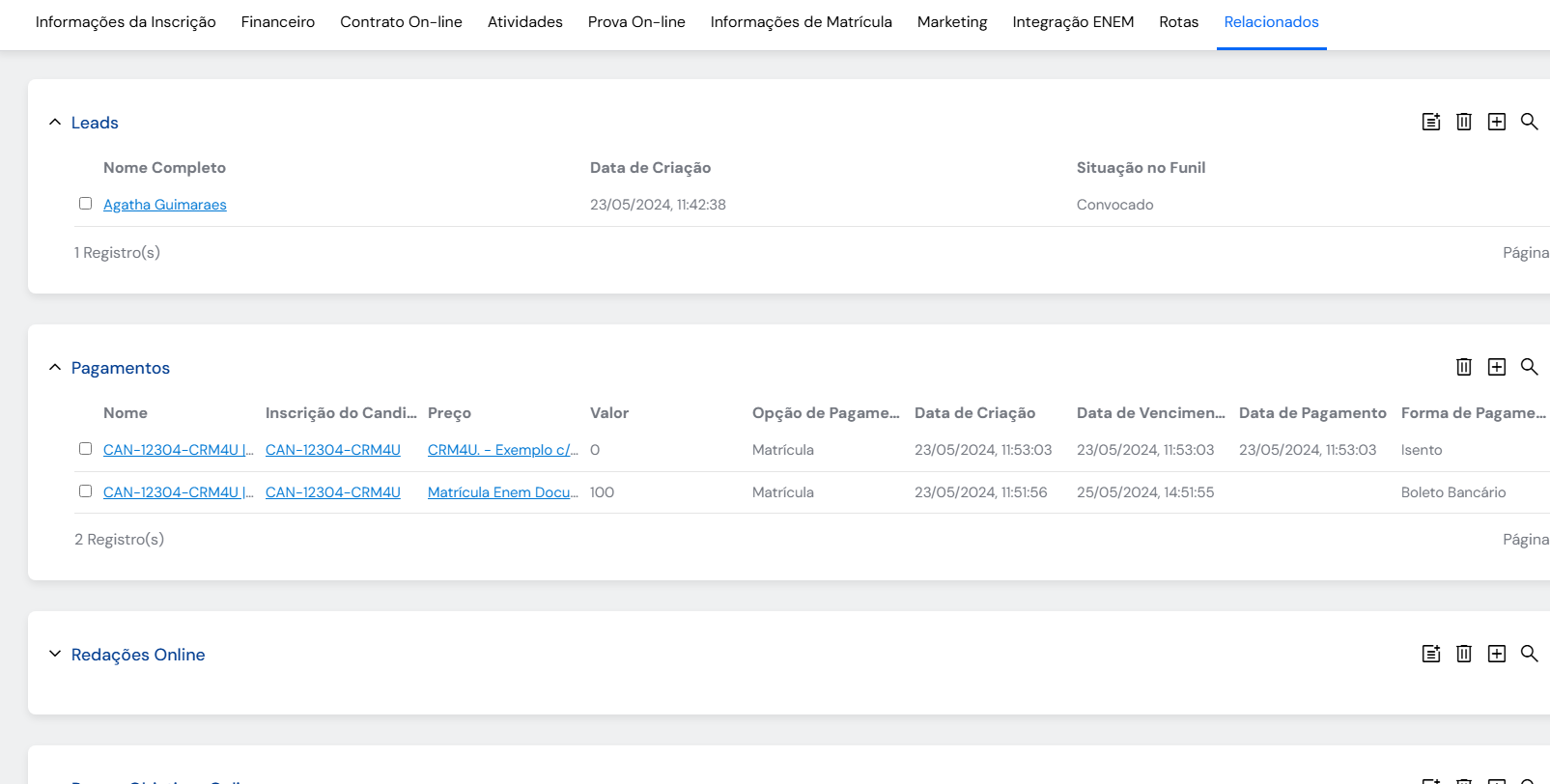
Pronto! Agora você pode acompanhar as inscrições de forma fácil e eficiente!
Observação importante:
Candidato com Status de Inscrito no Concurso
O candidato realizou a sua inscrição no concurso. É o estágio inicial do funil.
Candidato com Status de Classificado no Concurso
O candidato foi avaliado no processo, mas ainda não foi convocado para realizar a sua matrícula.
Candidato com Status de Convocado no Concurso
O candidato foi avaliado, aprovado e convocado para realizar a sua matrícula.
Candidato com Status de Matriculado no Concurso
O candidato realizou a sua matrícula no curso.
Dicas Importantes:
Inscrição Completa: para saber se uma inscrição está nessa situação deve-se observar o campo Dados Obrigatórios Coletados. O valor Sim indica que essa inscrição está com seu cadastro inicial completo.
Situação de Avaliação: Esse campo apresenta a situação atual da avaliação dessa inscrição no processo seletivo.
Aguardando Liberação: valor inicial do campo. Indica que a inscrição ainda tem alguma etapa a cumprir antes de ficar apta para ser avaliada no processo seletivo.
Apto para Avaliação: indica que a inscrição está com suas fases iniciais completas e pode ser avaliada no processo seletivo.
Avaliado: indica que a inscrição já foi avaliada no processo seletivo.
Apto para Apuração: situação usada apenas para processos seletivos com processamento de apuração de notas manual, normalmente utilizado em processos com prova presencial. Indica que a inscrição já recebeu a nota e pode ter a sua nota final apurada através do lote de apuração.
Entregue: situação usada apenas em processos seletivos com prova online (redação online, prova objetiva ou uma combinação das duas). Indica que o candidato entregou a sua prova online e já pode ser avaliado no processo seletivo.
Pré-Matriculado: indica se uma inscrição já convocada para a matrícula teve sua pré-matrícula confirmada.
Dicas Finais
Mantenha-se Atualizado: Verifique regularmente o status dos candidatos para não perder nenhuma atualização importante.
Utilize os Recursos: Aproveite as ferramentas do Wakeme PRO para facilitar seu trabalho.
Com esses passos simples, você consegue acompanhar de perto todo o processo seletivo, garantindo eficiência e clareza para todos os envolvidos. Vamos nessa?
Este artigo foi útil?
Que bom!
Obrigado pelo seu feedback
Desculpe! Não conseguimos ajudar você
Obrigado pelo seu feedback
Feedback enviado
Agradecemos seu esforço e tentaremos corrigir o artigo