| Versão | Wakeme Essencial | Wakeme Pro |
| Disponível em: | ❌ | ✅ |
Como configurar uma oferta no Wakeme PRO?
As ofertas no Wakeme PRO representam os cursos que sua instituição vai disponibilizar no concurso. Para cada curso, você precisará cadastrar algumas informações, como número de vagas, turnos e unidades. Não se preocupe, é tudo muito simples! Vamos fazer isso juntos.
Passo a passo para configurar uma oferta:
Localize as Ofertas
No menu lateral acesse Processo Seletivo, sem seguida Ofertas.
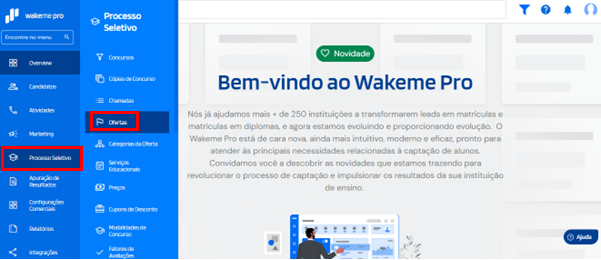
Criando uma nova oferta
Agora, dentro da seção Ofertas, vá até a parte superior da tela e clique em Adicionar Oferta.
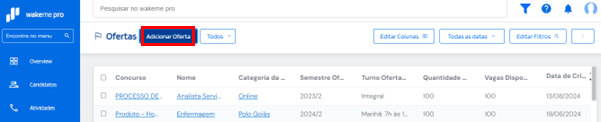
Preenchendo os dados obrigatórios
Na nova tela, você verá vários campos que precisam ser preenchidos.
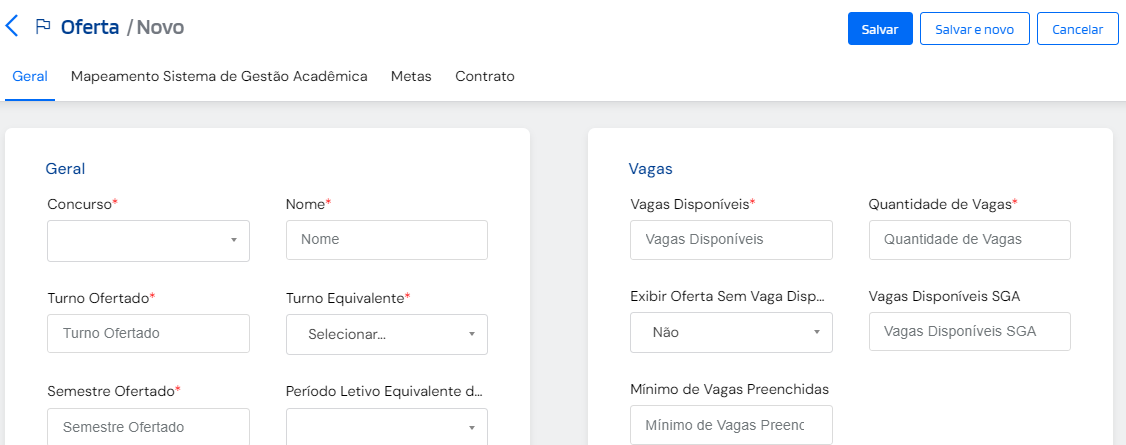
Aqui está um guia rápido sobre o que cada campo significa:
Concurso: Escolha o concurso ao qual essa oferta será vinculada.
Nome: Dê um nome à oferta que você está criando.
Turno ofertado: Descreva o turno oferecido aos candidatos, essa informação aparecerá na Ficha de Inscrição.
Turno Equivalente: Vincule com as opções de turno já cadastradas no Wakeme PRO.
Quantidade de Vagas: Informe o número total de vagas disponíveis para essa oferta.
Semestre Ofertado: Indique o semestre ao qual essa oferta está vinculada.
Parceiro: Relacione a oferta apenas com contas cujo tipo de relação seja Parceiro.
Segmento: Indique a qual núcleo a oferta está vinculada, facilitando a organização e segmentação.
Público Restrito: Restrinja o acesso da oferta a usuários específicos, garantindo mais controle e segurança.
Vagas disponíveis: Insira a quantidade de vagas que ainda estão disponíveis.
Exibir Oferta sem vaga disponível: Escolha se a oferta continuará visível para novos inscritos, mesmo quando todas as vagas forem preenchidas.
Categoria: Selecione a unidade, campus ou polo onde o curso será ofertado.
Modalidade: Indique se o curso é Presencial, EAD ou Semipresencial.
Campos complementares (opcionais, mas recomendados)
Além dos campos obrigatórios, você pode preencher os campos complementares para personalizar ainda mais a oferta:
Data Inicial e Data Final: Defina as datas de início e término da oferta.
Serviço Educacional: Agrupe ofertas relacionadas a um curso específico, facilitando a gestão.
Valor e Quantidade de Parcelas: Informe o valor médio da mensalidade e o número de parcelas. Isso ajuda na previsão de receita no Dashboard de Captação de Alunos.
Permite Cupom: Indique se essa oferta permite o uso de cupons de desconto.
Finalizando a oferta
Depois de preencher todos os campos, clique em Salvar.
Sua nova oferta estará vinculada ao concurso cadastrado! Não se esqueça de reiniciar o cache do concurso para que as informações apareçam corretamente na Ficha de Inscrição.
Exibição de Detalhes das Ofertas em Campos Relacionados
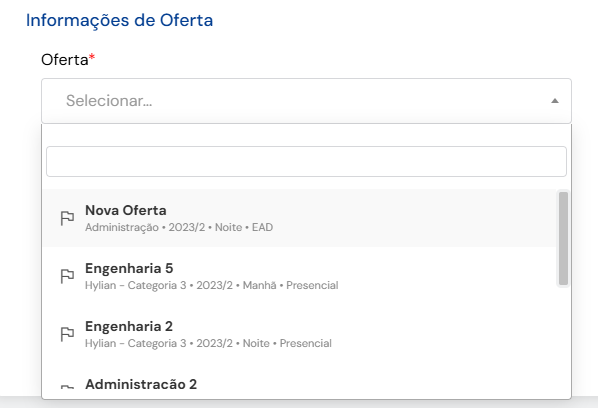
Agora, ao selecionar uma oferta em campos relacionados dentro do sistema — como na tela de Inscrição ou na configuração de Preço —, são exibidas informações adicionais para facilitar a identificação da oferta correta.
Além do nome da oferta, passam a ser exibidos também:
- Categoria
- Semestre
- Turno
- Modalidade
Essa melhoria permite:
- Identificar rapidamente a oferta desejada
- Evitar erros na seleção de cursos similares
- Tornar o processo mais claro e eficiente para o usuário
Com mais contexto disponível diretamente na listagem, a escolha das ofertas se torna mais assertiva e ágil.
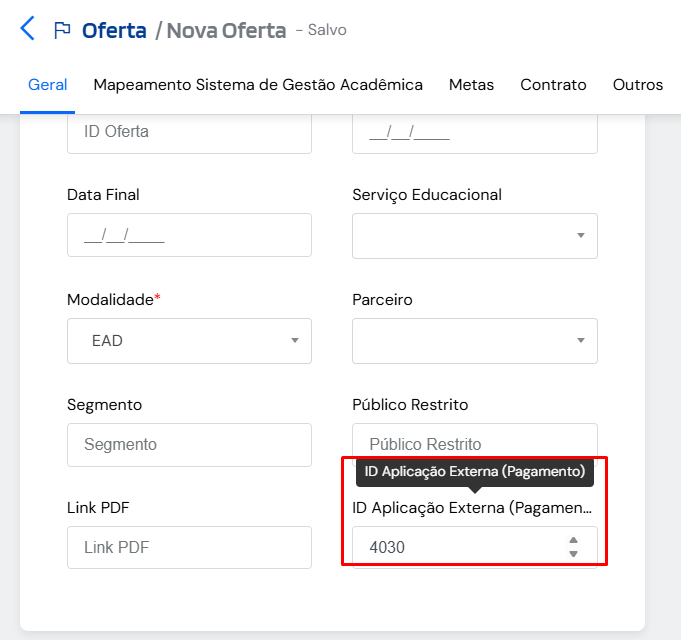
Vincular aplicação externa direto na Oferta
Agora a configuração de pagamento pode ser feita diretamente na Oferta, permitindo maior flexibilidade na definição das regras.
Caso exista configuração de pagamento em mais de um nível, o sistema seguirá uma regra de prioridade:
- A configuração definida na Oferta terá prioridade sobre as demais
Essa melhoria permite:
- Maior controle sobre as regras de pagamento por oferta
- Personalização mais precisa conforme o curso ou condição
- Redução de inconsistências na aplicação de configurações
Com isso, a gestão de pagamentos se torna mais estratégica e alinhada às necessidades da instituição.
Este artigo foi útil?
Que bom!
Obrigado pelo seu feedback
Desculpe! Não conseguimos ajudar você
Obrigado pelo seu feedback
Feedback enviado
Agradecemos seu esforço e tentaremos corrigir o artigo