Entre as primeiras configurações necessárias dentro do Wakeme One está a configuração de Usuários. A criação de usuários é uma parte fundamental dentro de qualquer plataforma e necessita de uma atenção especial para registrar as informações de forma correta.
Vamos aprender na prática como criar um usuário dentro do seu ambiente?
Como criar usuário:
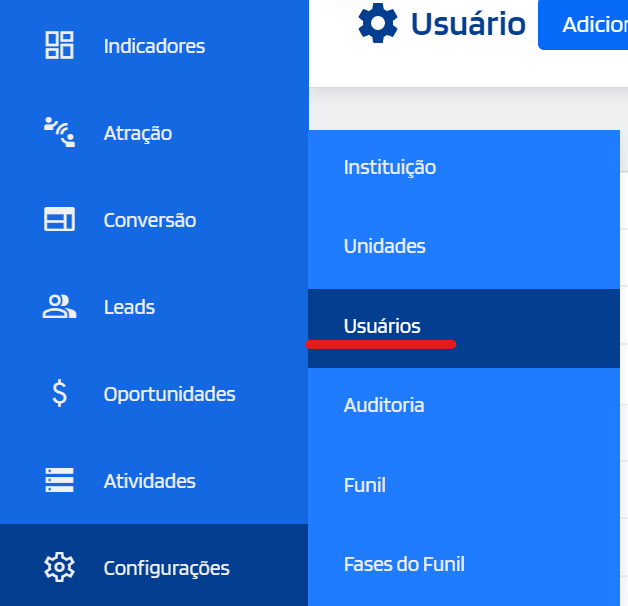
No menu Configurações, clique em Usuários.
Na tela de visualização de todos os usuários, clique em Adicionar Usuário
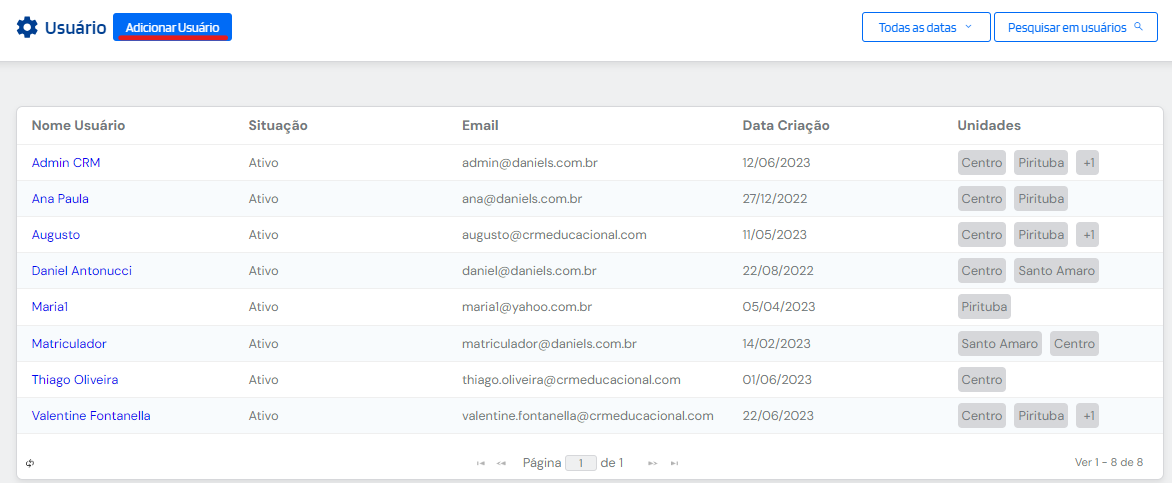
Um modal será aberto para que o novo usuário seja cadastrado.
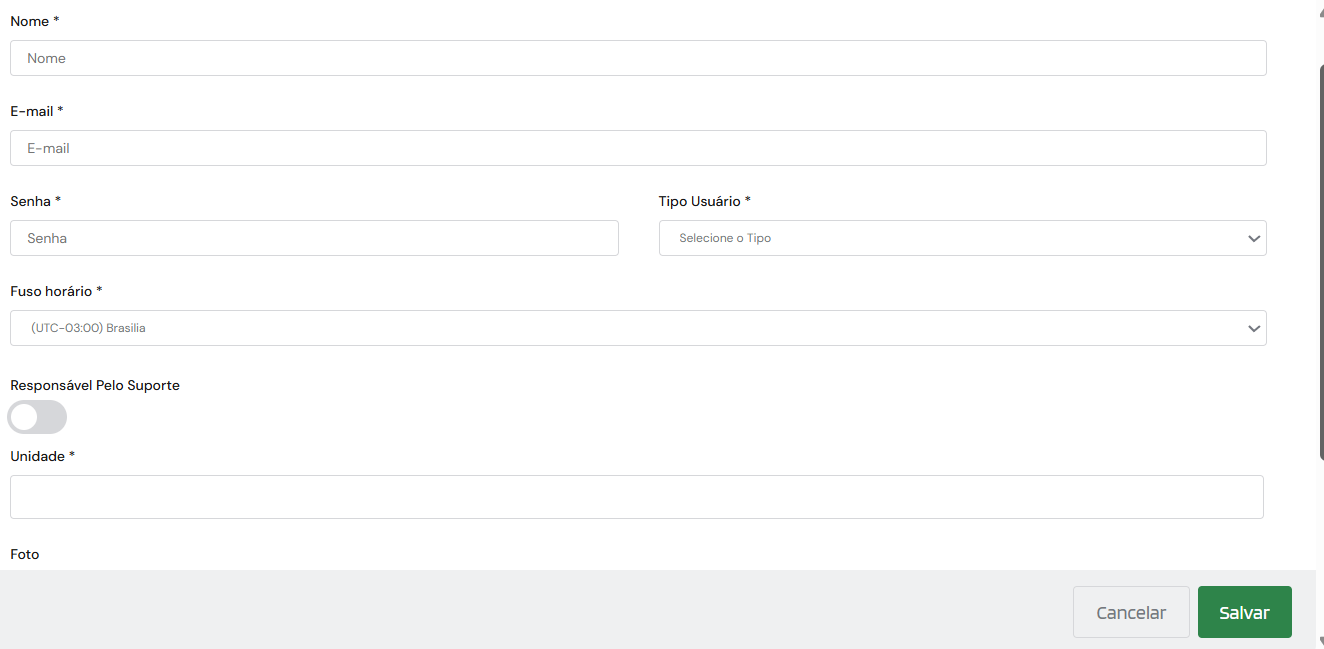
Nesta tela, preencha com as informações necessárias:
Insira o Nome;
Insira o endereço de E-mail;
Insira uma Senha;
Indique se este usuário será o Responsável pelo Suporte.
- Selecione o tipo de Usuário. Abaixo, explicaremos cada um deles:
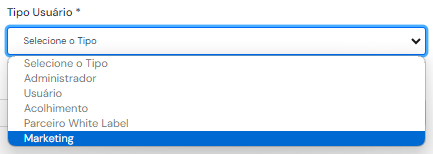
Administrador: No perfil de administrador, todos os menus, Indicadores, Atração, Conversão, Leads, Oportunidades, Atividades, Automação e Configuração são exibidos e podem ser acessados. O menu de Automação, que permite a automação de régua, e o menu de Configuração, que contém diversas funcionalidades como criação de Unidades, Usuários, acesso a Auditoria, Contratação de Planos são de visualização exclusiva deste tipo de usuário.
Usuário Comum: No perfil de usuário, todos os menus são exibidos exceto o de Configurações. Ou seja, o usuário não tem acesso a Instituição, Unidades, Usuários, Auditoria, Funil e Fases do Funil.
Acolhimento: Esse perfil terá um acesso mais limitado. Será possível acessar apenas Disponibilidade de visitas, Leads, Oportunidades e Atividades, e no menu de atividades ele não conseguirá visualizar os Modelos. No entanto, ele poderá criar Oportunidades, atribuir oportunidades a si próprio e enxergar os usuários que tenham o mesmo cadastro de Unidades que ele. Este perfil é voltado para os atendentes do balcão e pessoas que trabalham na sala de matrículas.
Marketing: Com este perfil, os profissionais de marketing podem explorar Indicadores precisos, acompanhar a Conversão em tempo real, gerenciar Leads de forma eficiente, automatizar tarefas repetitivas, fazer a gestão das Oportunidades e Atividades, além de personalizar Configurações (incluindo Usuários, Unidades e Campos Customizados). Isso não apenas simplifica o trabalho, mas também amplia as possibilidades estratégicas, permitindo que os usuários de marketing otimizem suas campanhas e alcancem resultados excepcionais.
Depois de preencher o tipo de Usuário, role para baixo e preencha o Fuso Horário da unidade em que o usuário trabalha. Essa informação é importante, pois irá influenciar na disponibilidade do mesmo para visitas à unidade.

Selecione as Unidades às quais o usuário poderá ter acesso. As unidades precisam estar previamente cadastradas no Wakeme One e os usuários só poderão visualizar leads, atividades, oportunidades e etc. Pertencentes às unidades permitidas nesta configuração. Um usuário pode ter acesso a uma, várias ou mesmo todas as unidades cadastradas.

Observação: Ao contratar o plano básico, você pode cadastrar uma unidade e três usuários e eles podem ser configurados da maneira que você preferir. Você pode optar por serem todos do mesmo tipo ou de tipos diferentes. O cadastro de mais usuários e unidades além do oferecido no plano básico acarreta em valores adicionais na fatura mensal.
No campo "Responsável pelo Suporte", você deverá indicar se deseja que este seja o responsável pela abertura de chamados para o Suporte da CRM Educacional.
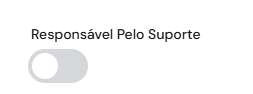
Importante: Apenas um usuário poderá ocupar essa função e assim que você ativá-lo como o responsável, o sistema alertará e desativará essa opção no usuário que esteve responsável por isso anteriormente.
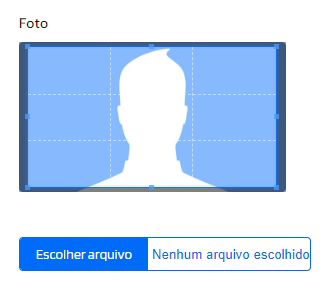
Ainda é possível inserir uma foto para identificar o usuário. Basta escolher o arquivo de seu computador e realizar o upload.
Ao final do cadastro, basta clicar em Salvar no canto inferior direito do pop-up e o usuário estará criado.
Acesso e Controle de Sessões
O Wakeme One possui um controle de sessões que garante mais segurança e previsibilidade no acesso dos usuários ao sistema.
O usuário pode realizar múltiplos acessos normalmente no mesmo dispositivo, sem restrições.
No entanto, ao tentar acessar a conta em um novo dispositivo, o sistema exibirá uma mensagem informando que a sessão anterior será encerrada.
Esse comportamento garante que apenas uma sessão ativa seja mantida por dispositivo diferente, evitando acessos simultâneos indevidos e proporcionando maior controle sobre o uso da conta.
Alteração de e-mail de usuários
Usuários com perfil Administrador também podem alterar o endereço de e-mail de outros usuários diretamente pelo registro do usuário no Wakeme One.
Essa funcionalidade facilita ajustes cadastrais e atualizações de acesso sem necessidade de recriação do usuário.
Com isso, o administrador consegue:
- Atualizar e-mails incorretos ou desatualizados
- Ajustar mudanças de domínio institucional
- Manter o histórico e permissões do usuário já cadastrado
- Evitar recriação de acessos no ambiente
A alteração pode ser realizada diretamente no cadastro do usuário, desde que o responsável possua perfil Administrador.
Para realizar a alteração vá em Configuração e em seguida em Usuários
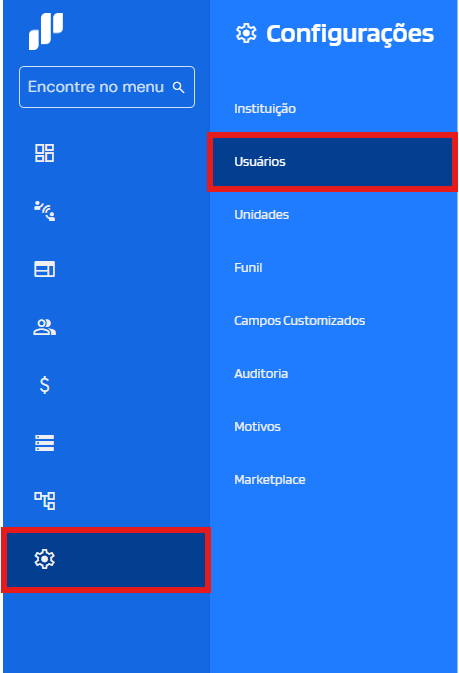
Selecione o usuário que queira alterar o e-mail
Em seguida vá ate o campo E-mail e altere o e-mail.
E pronto.
Este artigo foi útil?
Que bom!
Obrigado pelo seu feedback
Desculpe! Não conseguimos ajudar você
Obrigado pelo seu feedback
Feedback enviado
Agradecemos seu esforço e tentaremos corrigir o artigo