Agora você pode conectar o Wakeme One ao ChatGPT e utilizar inteligência artificial para consultar e explorar as informações do seu CRM de forma muito mais rápida e estratégica.
Com essa integração, é possível consultar leads, oportunidades, atividades e visitas, além de obter informações sobre o andamento da captação utilizando linguagem natural, sem precisar navegar por diferentes telas do sistema.
Nesta documentação, você aprenderá como realizar a integração entre o Wakeme One e o ChatGPT e conhecerá exemplos de perguntas que podem apoiar sua rotina de acompanhamento e gestão.
Você também pode conectar o Wakeme One a outros LLMs (Large Language Models) que utilizem o protocolo MCP, como Claude e Gemini.
Importante: antes de realizar a integração, verifique as políticas de uso de LLMs da sua Instituição de Ensino.
Como fazer a integração
Vamos configurar a conexão?
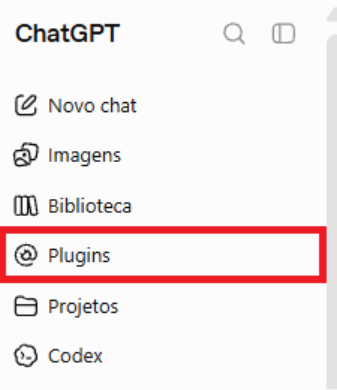
No ChatGPT, acesse o menu de Plugins.
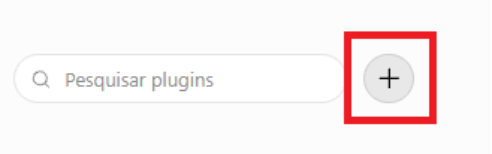
Clique no botão de Adicionar para criar uma nova conexão.
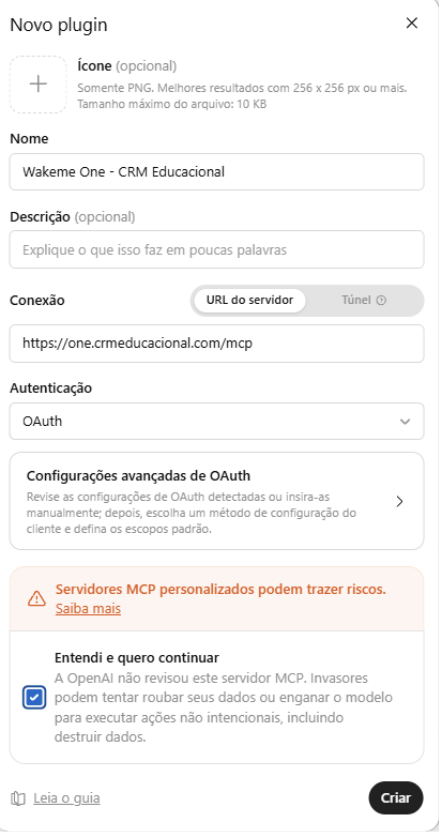
Preencha os dados da integração:
Nome: Wakeme One - CRM Educacional
Conexão: https://one.crmeducacional.com/mcp
Marque a opção Entendi.
Clique em Criar.
Conecte-se ao Wakeme One usando seus dados de login.
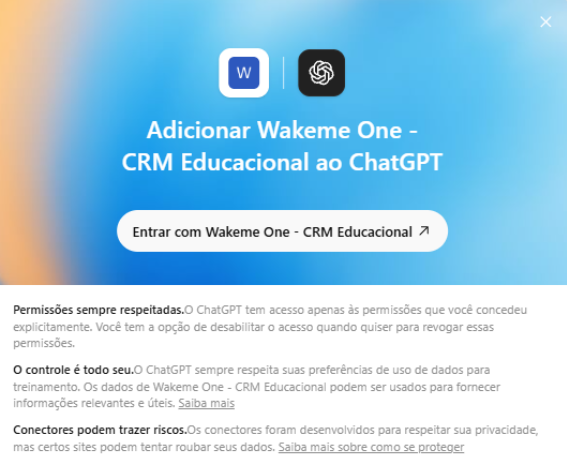
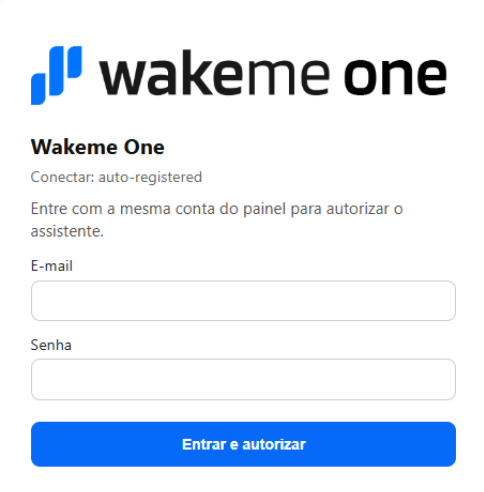
Pronto! A conexão estará configurada.
Atenção: os nomes e a localização dos menus podem variar de acordo com a versão do ChatGPT disponível para sua conta.
Como acessar o Wakeme One pelo ChatGPT
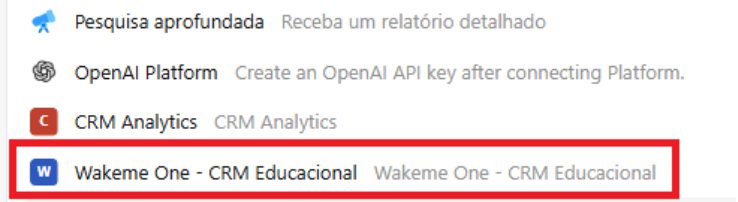
Depois de configurar a integração, abra uma conversa no ChatGPT e clique no botão +.

Procure pelo Wakeme One - CRM Educacional e selecione a ferramenta.
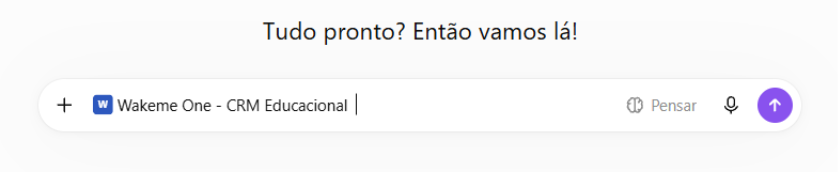
Ela ficará disponível no campo de mensagem. Agora, basta escrever sua pergunta ou o que deseja consultar.
Por exemplo:
"Quantos Leads chegaram nesta semana?"
“Quantas visitas agendadas para amanhã?”
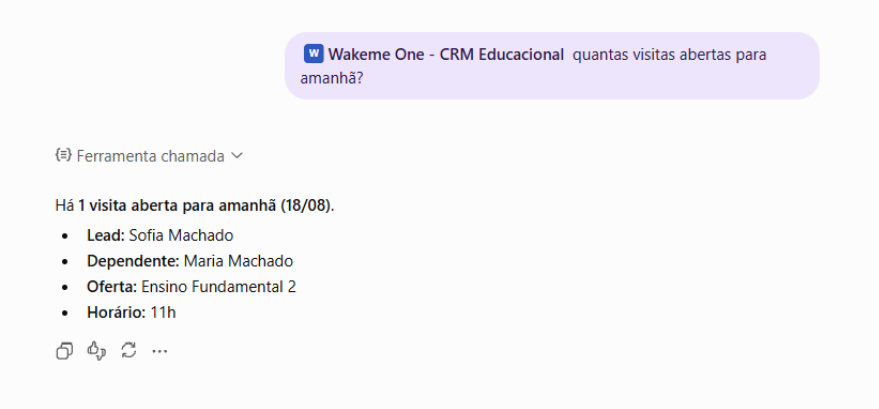
O ChatGPT utilizará os dados disponíveis no Wakeme One para responder à consulta.
O que posso consultar no Wakeme One?
A integração disponibiliza funções para consultar informações de diferentes áreas do Wakeme One.
Leads
Você pode consultar informações de Leads de diferentes formas:
Buscar: localiza Leads pelo nome, telefone ou e-mail. A busca exige pelo menos 3 caracteres, é aproximada e retorna até 40 resultados.
Buscar Lead: apresenta os detalhes completos do Lead, incluindo contato, endereço, origem e oportunidades.
Listar Leads: apresenta os Leads do mais recente ao mais antigo e permite filtrar por período, origem e unidade. A consulta é paginada.
Contar Leads: apresenta a quantidade de Leads conforme filtros de período, origem, unidade e situação ativo/inativo.
Resumo de Leads por unidade: apresenta o total de Leads por escola ou campus.
Resumo de Leads por origem: apresenta o total de Leads por origem, como WhatsApp, Site e IA.
Listar origens: apresenta as origens cadastradas na conta.
Exemplos de prompts:
"Quantos Leads chegaram nos últimos 30 dias?"
"Quantos Leads vieram pelo WhatsApp nesta semana?"
"Mostre os Leads mais recentes."
"Quantos Leads cada unidade recebeu?"
"Quais são as origens cadastradas no Wakeme One?"
Oportunidades e funil
Você também pode consultar informações das oportunidades e acompanhar sua distribuição no funil:
Exportar oportunidades: apresenta uma lista detalhada das oportunidades, incluindo pendências como CPF, data de nascimento e cidade, além de observações da IA.
Resumo de oportunidades: apresenta uma visão analítica por fase e separa oportunidades pendentes e completas. A consulta permite paginação de até 500 registros.
Obter oportunidade: apresenta os detalhes de uma oportunidade específica.
Kanban: apresenta os cards distribuídos pelas etapas de um funil.
Listar funis: apresenta os funis disponíveis.
Listar fases: apresenta as etapas cadastradas em um funil.
Exemplos de prompts:
"Quantas oportunidades estão em cada fase?"
"Mostre as oportunidades pendentes."
"Quais oportunidades estão no funil?"
"Mostre as oportunidades que estão na etapa de Visita."
"Quais são as fases do meu funil?"
Ofertas e estrutura
Também é possível consultar informações sobre cursos, ofertas e unidades:
Listar ofertas: apresenta cursos, série, turno, preço e unidade.
Obter oferta: apresenta os detalhes de uma oferta específica.
Listar unidades: apresenta as unidades disponíveis.
Exemplos de prompts:
"Quais ofertas estão disponíveis?"
"Quais cursos são oferecidos na unidade X?"
"Quais ofertas possuem turno noturno?"
"Mostre os detalhes da oferta X."
Agenda
A integração também permite consultar a agenda da semana:
Fila da semana: apresenta os compromissos da semana e os totais por tipo, como visita e telefonema.
Exemplos de prompts:
"O que tenho agendado para esta semana?"
"Quantas visitas estão agendadas?"
"Quantos telefonemas estão previstos para esta semana?"
Dicas para fazer consultas
Você não precisa utilizar comandos específicos para consultar o Wakeme One. Escreva sua pergunta normalmente, como se estivesse conversando com alguém do seu time.
Para obter uma resposta mais precisa, informe:
Período: "nesta semana", "nos últimos 30 dias", "em agosto".
Unidade: informe a escola ou campus que deseja consultar;
Origem: como WhatsApp, Site ou IA;
Curso ou oferta: quando a consulta estiver relacionada a uma oferta específica;
Etapa do funil: quando quiser analisar oportunidades em uma fase específica.
Por exemplo, em vez de:
"Mostre os Leads."
Prefira:
"Mostre os Leads que chegaram pelo WhatsApp nos últimos 7 dias na unidade Centro."
Exemplos de consultas
Você pode combinar diferentes informações na mesma pergunta para obter uma visão mais completa da operação.
Panorama comercial
"Como está minha operação comercial nesta semana?"
Leads
"Quantos Leads chegaram nos últimos 30 dias e quais foram as principais origens?"
Oportunidades
"Quantas oportunidades estão abertas e como elas estão distribuídas por fase?"
Funil
"Mostre quantas oportunidades estão em cada etapa do funil."
Estrutura
"Compare a quantidade de Leads entre as unidades."
Agenda
"Quais compromissos estão previstos para esta semana?"
Na prática
Com essa integração, você pode usar o ChatGPT como uma nova forma de consultar as informações do Wakeme One.
Em vez de navegar por diferentes telas para encontrar uma informação, basta fazer uma pergunta de forma clara e objetiva.
"Quantos Leads chegaram pelo WhatsApp esta semana?"
"Mostre minhas oportunidades na etapa de Visita."
"Quantas oportunidades estão pendentes?"
"Quais são as ofertas disponíveis na unidade Centro?"
"O que tenho agendado para esta semana?"
Assim, você consegue transformar as informações do Wakeme One em consultas mais rápidas e práticas para acompanhar a operação comercial no dia a dia.
Este artigo foi útil?
Que bom!
Obrigado pelo seu feedback
Desculpe! Não conseguimos ajudar você
Obrigado pelo seu feedback
Feedback enviado
Agradecemos seu esforço e tentaremos corrigir o artigo